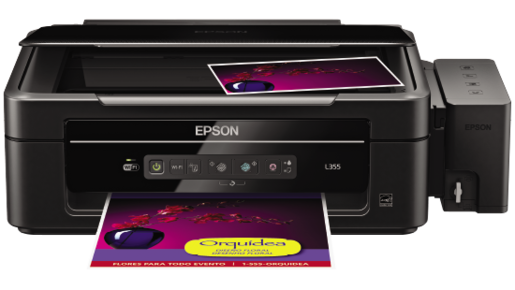
Como instalar a impressora Epson L355 via Wi-Fi no Zorin OS/Linux
Se sua impressora Epson L355 está conectada à rede e imprime normalmente no Windows, mas no Linux só imprime caracteres estranhos ou não imprime nada, esse tutorial vai resolver o problema de forma definitiva.
1. Atualize os pacotes do sistema:
sudo apt update
sudo apt upgrade -y
2. Reinstale o driver oficial da Epson (ESC/P-R):
sudo apt install --reinstall printer-driver-escpr -y
3. Descubra o IP da impressora na sua rede
Exemplo de IP:
192.168.1.1974. Adicione a impressora com o driver oficial da Epson:
sudo lpadmin -x Epson_L355 2>/dev/null || true

sudo lpadmin -p Epson_L355 -E \
  -v lpd://192.168.1.197:515/PASSTHRU \
  -m lsb/usr/epson-inkjet-printer-201207w/Epson/Epson-L355_Series-epson-driver.ppd.gz

sudo lpoptions -d Epson_L355
sudo systemctl restart cups
5. Teste a impressora:
lpstat -p Epson_L355
lp -d Epson_L355 /usr/share/cups/data/testprint
Resultado esperado:
Se a impressora estiver ativa e imprimir corretamente, missão cumprida! 🎉
Dica:
Se sair uma folha com símbolos ou caracteres malucos, é porque o driver IPP Everywhere estava sendo usado por engano. Usando o comando acima com o driver oficial da Epson, o problema será resolvido.
Funcionando 100% com Zorin OS e derivados do Ubuntu.
Qualquer dúvida ou erro diferente, deixe nos comentários que eu te ajudo!